

2025实测:如何注册Gmail跳过手机号验证?(PC/安卓/Mac通用攻略)
 2025.11.28 08:33
 Bitbrowser
你是否也遇到过这种情况:在注册Gmail账号时,明明是第一次操作,谷歌却弹出提示“需要验证手机号码”,或者更糟糕的“此号码无法用于验证”?
这确实让人非常沮丧。对于很多注重隐私的用户,或者因为业务需求(如外贸、跨境电商)需要多个备用邮箱的朋友来说,必须要绑定手机号不仅麻烦,还存在隐私泄露的风险。
其实,谷歌是否要求验证手机号,取决于它对你当前注册环境的“信任度”。本文将深度解析谷歌的检测机制,并分享从普通用户到专业玩家都在用的跳过验证策略。
一、为什么谷歌邮箱一定要你验证手机号?
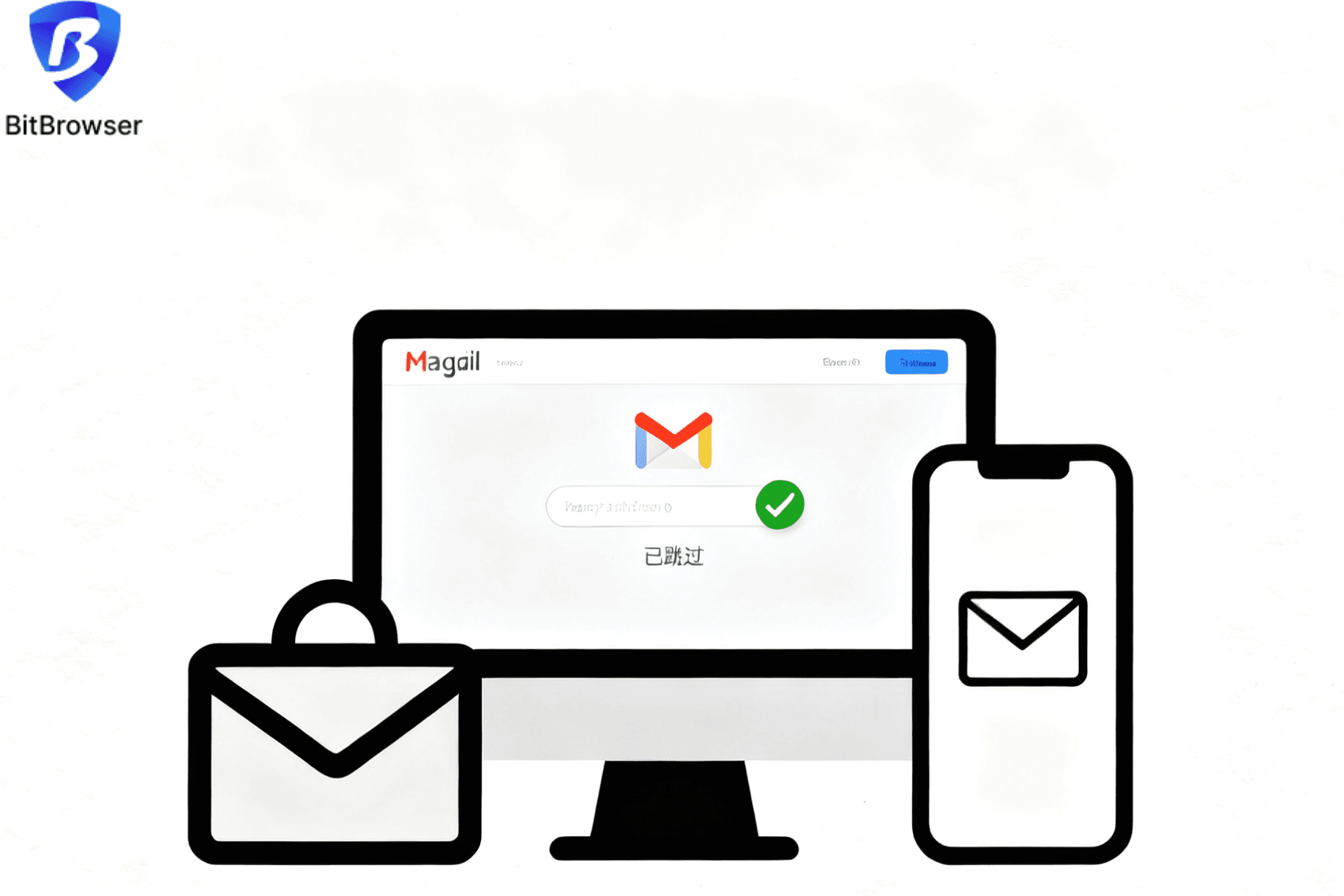
很多人误以为谷歌是强制所有新用户绑定手机,其实不然。官方政策中,手机号通常是“可选”项。但为什么你总是被要求验证?核心原因在于谷歌的风控算法。
谷歌会检测你的设备指纹和网络环境。如果系统检测到以下情况,就会触发强制验证机制:
1.IP地址不干净:你使用的IP(尤其是公共梯子或免费节点)已经被成千上万的人用来注册过账号,谷歌会判定为“高风险IP”。
2.设备指纹重复:你的浏览器Cookie、缓存、或者硬件特征(如Canvas指纹、显卡信息)显示这台设备近期注册过多个账号,系统会认为你是机器人或批量注册者。
3.行为异常:短时间内频繁尝试注册,或者直接复制粘贴信息而非手动输入。
简单来说,只要让谷歌认为你是一个“身家清白”的新用户,使用一台“从未见过”的新设备,跳过手机验证的概率就会大大增加。
二、常规设备跳过手机验证技巧
在动用专业工具之前,你可以先尝试以下针对不同设备的常规策略。这些方法利用的是系统缓存清理和移动端的高信任度,成功率在30%-50%左右。
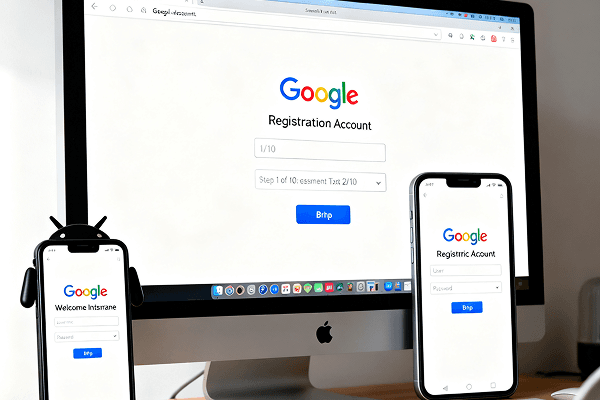
PC端(Windows)策略
在电脑端直接通过Chrome浏览器注册是最容易失败的,因为谷歌太了解你的Chrome浏览器历史了。
使用无痕模式(Incognito Mode):打开Chrome,按下
Ctrl+Shift+N。这能隔绝你原本的Cookie历史。清理痕迹:如果无痕模式无效,尝试按
Ctrl+Shift+Delete清除所有浏览数据。切换冷门浏览器:尝试使用Edge或Firefox,尽量模拟一个新用户的环境。
Android端策略
安卓系统是谷歌研发的系统,通过系统设置层面的注册入口,往往比网页端更容易出现“跳过”按钮,建议使用比特云手机注册,成功率更高。
前期准备:打开手机设置,找到“应用管理”,清除谷歌商店(Google Play Service)和Gmail应用的缓存数据。
更改语言:将手机系统语言临时改为英语(English US),这有时能骗过风控。
入口选择:不要直接打开浏览器。进入手机的“设置” -> “账户” -> “添加账户” -> 选择“Google”。
关键步骤:在这个页面进行注册,填写生日时确保年龄大于18岁。如果运气好,在电话号码那一步,左下角会出现一个灰色的“Skip(跳过)”按钮。
Mac端策略
苹果用户可以利用Safari或自带的邮件App来尝试。
Safari隐私窗口:使用Safari的“无痕浏览”窗口。
邮件App法:打开Mac自带的“邮件(Mail)”应用,选择添加账户,点击Google标志。这个接口的API调用权限有时比网页版宽松。
三、测试有效创建 Google 账户方案——实操步骤
如果你尝试了上述方法,依然卡在手机验证这一步,说明问题不仅仅在清理缓存,而是你的设备指纹已经被谷歌标记了。
这时候,单纯换IP或清Cookie已经没用了,你需要给谷歌展示一个完全独立的、全新的硬件环境。这就是比特浏览器擅长的领域。很多跨境电商和社媒运营者利用它来管理多个账号,原理就是利用“指纹隔离”技术。
1. 为什么指纹浏览器能解决验证难题?
普通浏览器即使开了无痕模式,也会通过WebRTC、Canvas画布、字体列表、屏幕分辨率等技术细节泄露你的真实设备信息。对于谷歌来说,你还是那台“注册过账号的旧电脑”。
比特浏览器的核心功能在于它可以创建多个独立的“虚拟浏览器环境”。每一个环境都拥有独立的:
· 指纹信息:你可以自定义或随机生成全新的操作系统版本、字体、显卡指纹等。
· Cookies隔离:每个窗口的数据完全独立,互不串味。
· 代理IP配置:可以为每个窗口绑定不同的纯净IP(注意:浏览器本身提供环境隔离,纯净的IP需要你自己准备)。
在谷歌看来,通过比特浏览器启动的每一个窗口,都像是一台分布在世界各地、从未被使用过的崭新电脑。这种“洁净度”是跳过手机验证的关键。
2. 实操步骤:如何利用比特浏览器注册Gmail
步骤一:下载与安装
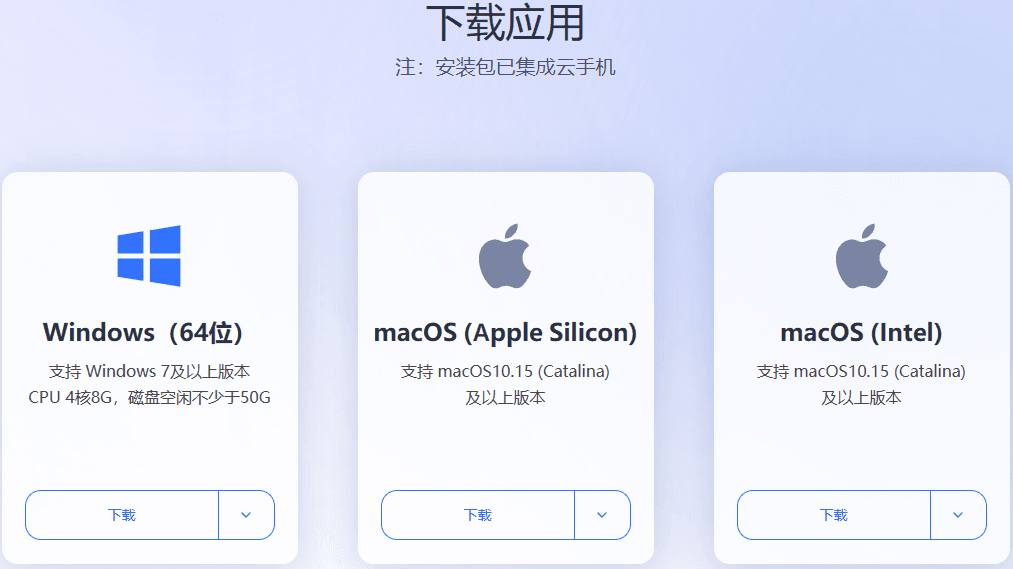
前往比特浏览器官网下载最新版本(支持Windows和Mac),安装并注册一个账号登录。
步骤二:创建独立的浏览器窗口
在软件主界面,点击“创建窗口”。这里是关键所在,你需要配置一个“高信任度”的环境:

账号平台:选择Google/Gmail,软件会自动优化相关设置。
指纹设置:建议保持默认的“随机指纹”,比特浏览器会自动模拟出真实的Chrome版本、UserAgent和硬件参数。如果你想模拟手机环境注册,也可以在“高级设置”中将UserAgent改为Android或iOS。
步骤三:配置网络
在窗口设置中找到“代理设置”。这里需要你填入一个纯净的代理IP。切记不要使用公共节点,将干净的IP与比特浏览器的隔离环境结合,是成功的核心。
步骤四:启动窗口
配置完成后,点击“打开”启动浏览器。此时你已经在一个完全隔离的虚拟环境中。直接访问 Gmail 注册页面。由于环境指纹极其干净,且没有任何历史污点,你会发现谷歌弹出手机验证的概率大幅降低,或者在验证页面直接显示“跳过”选项。
步骤五:账号安全养护
注册成功后,不要立即退出,比特浏览器的优势在于它可以保存这个环境的所有Cookie和登录状态。你可以直接关闭窗口,下次再次打开时,环境依然保持原样,就像你在自己电脑上从未登出过一样,这对账号的存活率至关重要。
四、总结
注册Gmail跳过手机验证,本质上是一场与谷歌风控的博弈。对于偶尔注册一个号的普通用户,建议优先使用安卓手机的“设置-账户”入口,配合清理缓存和切换网络,通常多试几次就能成功。
对于总是失败,或者需要注册/管理多个账号的用户,单纯的清理缓存已经无效。使用比特浏览器构建独立的设备指纹环境,配合纯净IP,是目前最稳妥、最高效的解决方案。它从根源上解决了“设备关联”的问题,让谷歌把你识别为优质的新用户。
五、常见问题及解答
Q1:使用比特浏览器注册的账号安全吗?
A:非常安全。比特浏览器只是提供了一个隔离的浏览环境,你的账号数据依然是存储在谷歌服务器和本地加密缓存中。实际上,由于它防止了指纹关联,反而比普通浏览器更能避免账号被谷歌“连坐”封禁。
Q2:为什么我用了指纹浏览器还是提示要手机号?
A:这通常有两个原因:一是你使用的代理IP质量太差(被列入黑名单);二是你在填写注册信息时行为异常(如打字速度过快或直接粘贴)。建议更换IP,并在比特浏览器中手动输入信息,模拟真实人类操作。
Q3:比特浏览器收费吗?
A:比特浏览器提供永久免费的套餐,包含10个浏览器窗口环境,这对于个人用户注册几个Gmail账号来说完全足够了。
Q4:以后登录需要每次都开比特浏览器吗?
A:建议。因为比特浏览器保存了你注册时的“设备环境”,如果在普通Chrome登录,谷歌会检测到“新设备登录”,可能会再次触发风控验证。保持环境一致性是账号长期稳定的秘诀。

 双端协同,多开账号
 丰富的指纹配置,有效防关联
 多员工协同管理,高效运营
推荐文章
查看更多